
はじめに:なぜ今「Pixel 5専用アップロード運用」が注目されるのか?
「ストレージの空き容量がわずかです」
スマホを使っていると定期的に現れるこの通知。特に子育て世代にとって、子供の写真や動画は一瞬で15GBの無料枠を埋め尽くします。
かといって、Google Oneなどのクラウドストレージに一生月額料金を払い続ける「サブスク沼」にはまりたくない……。そんな悩みを抱えるパパ・ママの間で、2026年現在も「Pixel 5をサーバー化する運用」が最強のソリューションとして定着しています。
筆者も数年前までPixel 5をメイン機として使用していましたが、バッテリーの経年劣化が激しく通常利用もままならない状態となってしまったため、機種変を余儀なくされてしまいました。

でも機種変すると無制限アップロードができなくなってしまう。。。

家族にも写真を共有してるし、なかなか移行も厳しい。。
実は、Google Oneには「買い切りプラン」が存在しません。一度課金を始めれば、データを守るために払い続ける必要があります。しかし、Pixel 5以前の機種には「保存容量の節約画質での無制限アップロード」特典が今なお残っています。
この古いPixel 5を“アップロード専用機”として再活用することで、サブスク不要で無制限アップロードを継続する方法を確立しました。本記事では、2026年最新の環境での構築手順を詳しく解説します。
対象読者とこの記事で得られること
この記事は、以下のような方に向けて書かれています。
- Googleフォトの容量制限に悩み、サブスク課金を避けたい方
- 他のクラウドストレージへの移行が困難な方
- Pixel 5を手元に残している or 中古購入を検討している方
- 写真や動画をクラウドに「無制限&自動」で保存したい方
逆にこの記事の対象外となるのは以下のような方です。
- 新しいスマホが iPhone の方
- 今回使用する同期ソフトはiOSでのバックグラウンド動作に制限があり、自動化のハードルが非常に高いです。本記事ではAndroid(新スマホ)からPixel 5への同期を前提としています。
- iPhone編も反響があったら書いてみます
- Pixel 5 を持っていない/これから中古購入も考えていない方
- スマホ2台運用に抵抗がある方
この記事を読むことで、「一生サブスク料金を払わずに、写真を無限に保存できる環境」が手に入ります。
「できるだけ無料で」「手元にある端末を活かして」Googleフォト無制限環境を維持したい方は、ぜひ最後までお読みください。
【重要】コスパ徹底比較:中古Pixel 5 vs Google One課金
「中古スマホを買ってまでやる価値ある?」と疑問に思う方のために、2026年現在のコストを比較しました。
| 項目 | Google One (2TBプラン) | Pixel 5 サーバー運用 |
| 初期費用 | 0円 | 約15,000円(中古Pixel 5) |
| 周辺機器 | 0円 | 約3,000円(スマートプラグ等) |
| 月額費用 | 1,300円 | 0円(電気代数十円のみ) |
| 2年間の総額 | 31,200円 | 約18,000円 |
| 5年間の総額 | 78,000円 | 約18,000円 |
損益分岐点は約1年強。 2年目以降は年間15,000円以上が浮く計算です。これは高配当株で数十万円運用するのと同等のインパクトがあります。
Pixel 5をまだ持っていない方へ:おすすめの入手方法
無制限特典が適用されるのはPixel 5以前。中でも「Pixel 5」は5G対応で処理能力も高く、2026年でも現役サーバーとして最適です。
「Pixel 5a」は似た名前だけど対象外なのでご注意ください
✅ Pixel 5を入手する方法(おすすめ順)
Googleフォト無制限アップロード専用機として今から「Google Pixel 5」を手に入れる場合、トラブルを避けて安心して長く使えるお店を選ぶのが最も大切です。
1位:中古スマホ専門店の公式ショップ(楽天市場・Amazon等)【一番おすすめ】
今一番おすすめなのが、「じゃんぱら」や「イオシス」など信頼できる中古専門店が楽天市場やAmazonに出店しているショップで購入する方法です。
- 専門の検品スタッフが動作チェック済み&保証(1ヵ月〜最大3ヵ月等)がついていて安心
- 「SIMロック解除済み・B〜Cランク品」なら実用十分でコスパ抜群
- 楽天市場のポイント還元を活用すれば、実質相場より安く手に入る
実際の相場目安として、状態の良い端末は 約18,000円〜30,000円前後 で販売されています。
| 【中古】Google au 【SIMロック解除済み】 Pixel 5 Just Black 8GB 128GB G5NZ6【吉祥寺】保証期間1ヶ月【ランクB】 価格:32,980円(税込、送料別) (2026/8/6時点) |
| Google Pixel5 G5NZ6 128GB Sorta Sage【国内版 SIMフリー】 Google 当社3ヶ月間保証 中古 イオシス 価格:16,800円(税込、送料無料) (2026/8/6時点) |
※中古のPixel 5は人気が高く1点モノが多いため、売り切れている場合は他の有名ショップの現在の在庫や保証内容を見比べてみてください。
>> 楽天市場で現在販売中の「中古 Google Pixel 5」在庫・価格一覧を見る
📌 中古購入時の注意点:
- 「バッテリーの膨張がないか」を必ず確認してください。
- 画面割れがあっても、タッチ操作が可能ならサーバー用としては問題ありません(安く買えるチャンスです)。
2位:フリマサイト(メルカリ、ラクマなど)
- 特徴:個人の出品が多く、タイミングによっては安く手に入る
- 注意点:バッテリーの激しい劣化や動作不良の際、個人取引は保証がほぼありません。「バッテリー劣化状況」や「ネットワーク利用制限(赤ロム保証)」を必ずコメントでチェックできる中〜上級者向けです。
3位:知人や家族に譲ってもらう
周囲にPixelユーザーがいれば、機種変更で引き出しに眠っている「引退端末」を持っていないか聞いてみるのも手です。専用機であれば少し画面に傷があっても問題なく使えます。
準備編:Pixel 5と新スマホで用意するもの
さて、端末が揃ったら実際の自動転送設定のための準備をします
安定運用のための三種の神器を揃えましょう。
1.Pixel 5(アップロード専用機)
2.新スマホ(Android:Pixel 10aなど)
3.スマートプラグ(SwitchBot等)【必須】
4.信頼できる充電器・ケーブル
✅ 必須アプリと前提条件
- Syncthing-Fork: 新スマホからPixel 5へ写真を飛ばすための無料同期アプリ。
- Googleフォト: 最新版を導入。
今回の手順では、新スマホからPixel 5へのファイルの同期が肝となります。
ここを無料で確実に実現できるかどうかを検討した結果、フリーソフトの Syncthing-Fork を採用しました。
本家 Syncthing はGoogle Playには公開されていないため、Syncthingのオープンソースコードをベースにして、有志の開発者が改良・再構築したアプリが「Syncthing-Fork」です。
実践編:Syncthingで写真を自動転送する手順
- 同一のGoogleアカウントでログイン
- Pixel 5と新スマホの両方に Syncthing-Fork をインストール
- Pixel 5と新スマホの両方ににGoogleフォトアプリ(最新版)を導入
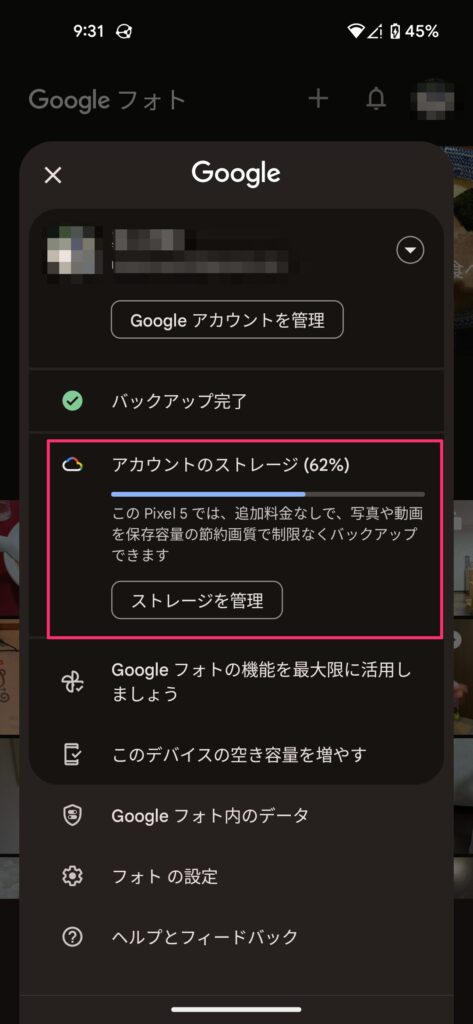
- Pixel 5ではGoogleフォトでのバックアップをオンにする
- 新スマホではGoogleフォトでのバックアップをオフにする
- Pixel 5は常時電源に接続、Wi-Fi運用推奨
【重要】Pixel 5上では、バックアップが無制限になっていることを必ず確認してください!!
- 両デバイスでSyncthing-Forkを起動し、ペアリング
同期元を新スマホ、同期先をPixel 5として進めます。
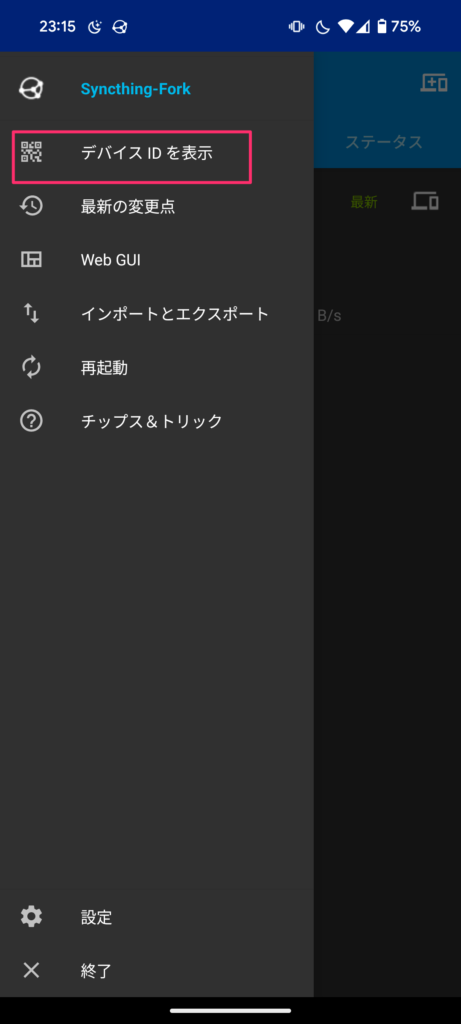
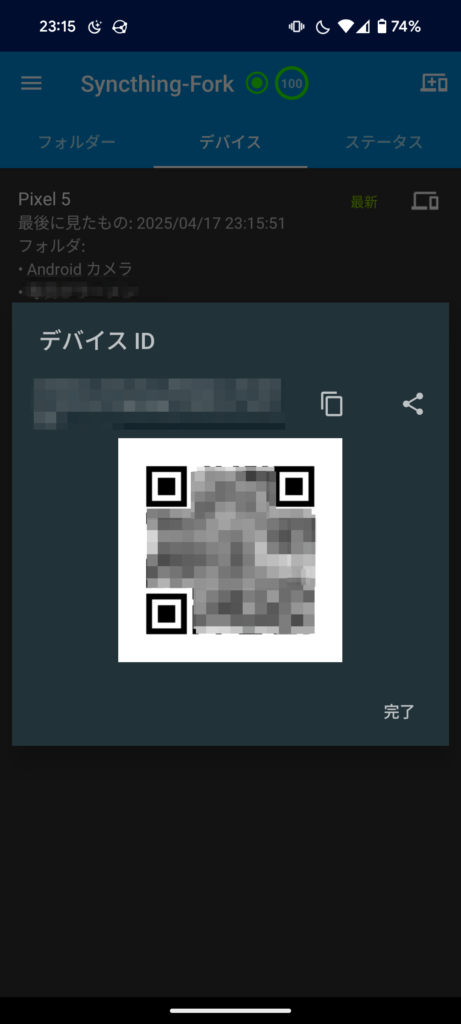
新スマホでSyncthing-Forkを起動し、左側のメニューを開き、「デバイスIDを表示」をタップ
QRコードが表示されます。
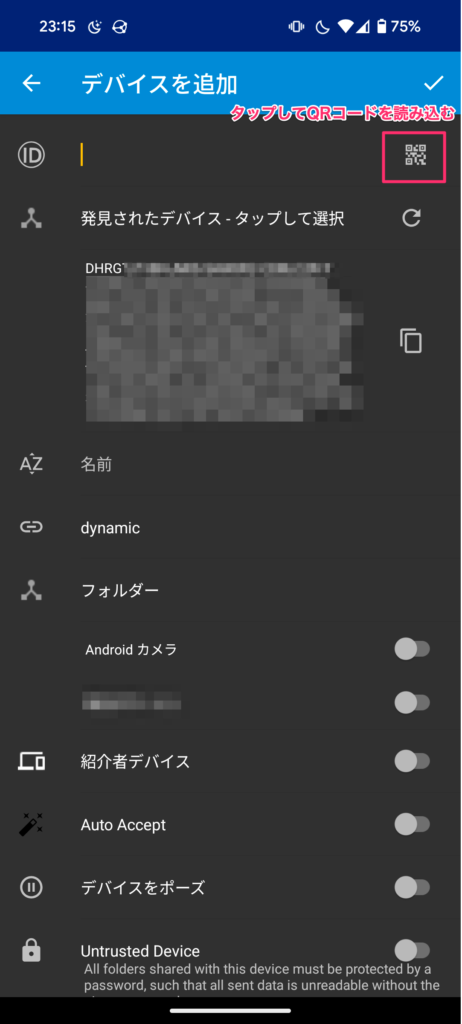
Pixel 5でSyncthing-Forkを起動、デバイスタブを選択し、右上のアイコンをタップしてデバイスを追加、QRコードのアイコンをタップして新スマホに表示されているQRコードを読み取ります。
- 新スマホ側でカメラフォルダを同期対象に設定
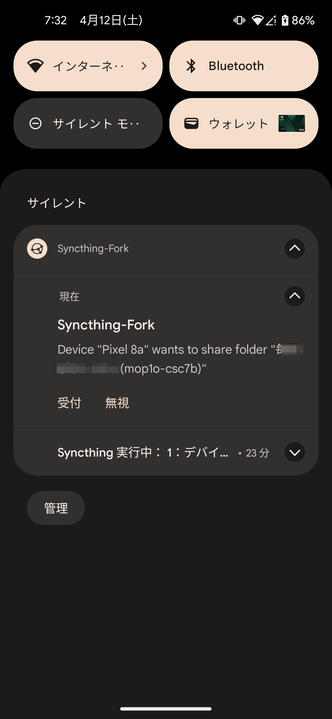
こんな感じで共有の許可通知が来るので、「受付」をタップして許可します。
/DCIM/Camera等のフォルダを共有に指定- フォルダタイプは「送信のみ」
- Pixel 5側で受信フォルダを作成
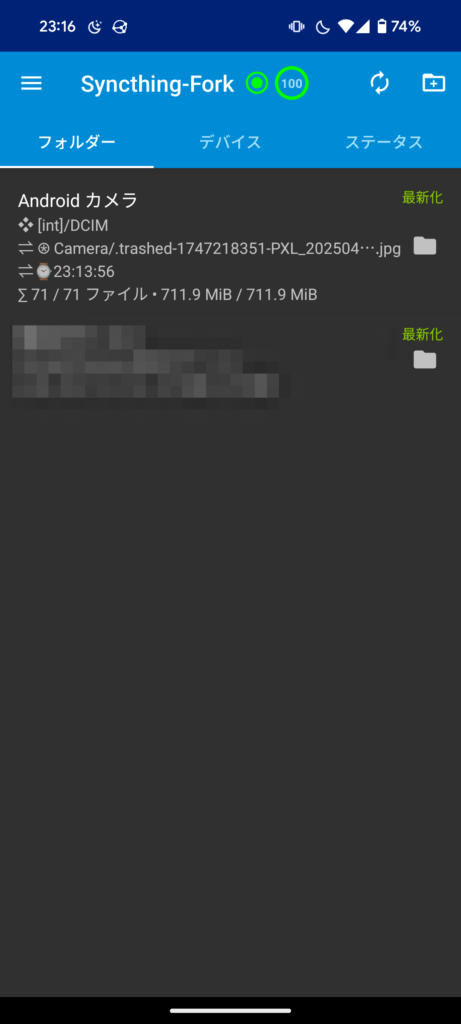
共有フォルダを承認し、保存先を選択(例:/Pictures/AutoUpload)
そうすると、このように共有された状態になります。
- Pixel 5のGoogleフォトでバックアップ設定
- 同期されたフォルダをGoogleフォトの「バックアップ対象」に追加
これで「新スマホで撮影 → Pixel 5に転送 → Googleフォトに無制限アップロード」が自動化されます!
注意点と運用ルール:安定運用のためのチェック
- 新スマホではバックアップをオフにする
- 新スマホ側でアップロードされると、容量を消費してしまいます。
- バッテリー最適化をオフにする
- Androidの設定でSyncthing-Forkを「制限なし」に設定し、バックグラウンドで止まらないようにします。
- 定期的な「空き容量を増やす」の実行
- Pixel 5側のストレージがいっぱいにならないよう、Googleフォトの機能でアップロード済み写真を消去します。
2025年10月追記:Pixel 5のGoogleフォト無制限バックアップは継続中!
2025年10月時点、筆者のGoogleアカウントに容量が圧迫されている旨の通知がきました。
内訳を見ると、なんとGoogleフォトでのストレージ使用率が上昇しており、「もしかして無制限特典が終わった?」と疑問を持ちました。
■ 実際に発生した現象
- 設定を確認したところ、バックアップの画質が「元の画質」に変更されていた
- その結果、アップロードによってGoogleアカウントのストレージを消費していた
- 「保存容量の節約画質」に戻すことで、容量消費が止まった
■ Google公式サポートの回答(2025年10月時点)
正式にGoogle Pixelサポートへ問い合わせた結果、以下の回答を得ました。
✅ Pixel 5の無制限バックアップ特典は現在も継続中です。
✅ 「保存容量の節約画質」に設定されている場合、制限なくバックアップが可能です。
⚠️ 「元の画質」に設定されている場合のみ、ストレージ容量を消費します。
また、設定が意図せず「元の画質」に変わってしまう現象については、Google側で調査中とのことでした。アプリのアップデートやバックアップ同期の再設定時などに、自動で変更されるケースがある可能性もあるようです。
■ 現在の設定確認方法
- Googleフォトアプリを開く
- 右上のプロフィール → 「フォトの設定」
- 「バックアップ」 → 「バックアップの品質」
- 「保存容量の節約画質」を選択
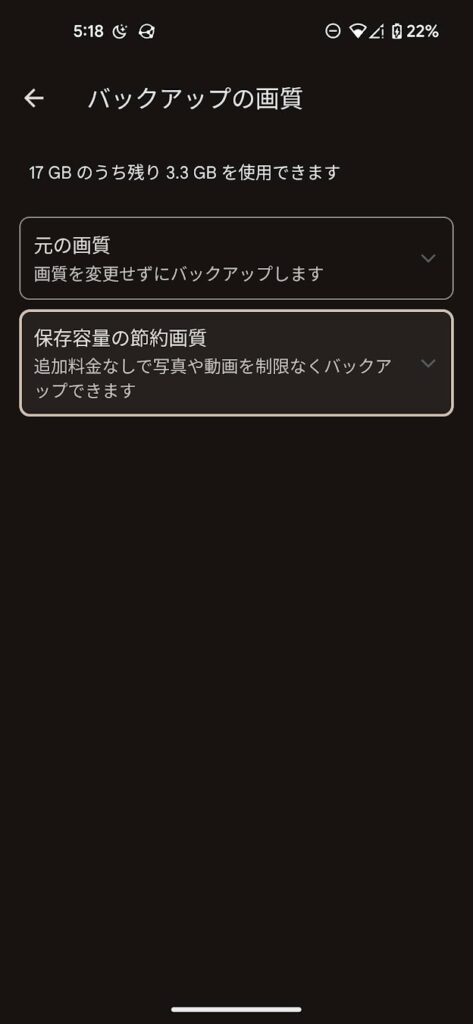
この設定にしておけば、現在でもPixel 5では無制限バックアップ特典が適用されます。
※文言は予告なく変更される可能性があります
■ 誤って「オリジナル」でアップロードしてしまった場合
すでにオリジナル画質でアップロードしてしまった写真や動画は、Googleアカウントのストレージを圧迫します。以下の手順で整理しましょう。
- Google Takeoutで写真を一括ダウンロード
- Googleフォト上で該当データを削除
- 「保存容量の節約画質」に戻した状態で再アップロード
■ まとめ:Pixel 5の特典は生きているが、設定には注意!
- Pixel 5の無制限バックアップ特典は2025年10月時点で継続中
- 「保存容量の節約画質」に設定していれば無制限でアップロード可能
- アップデート後は設定が変わっていないか要確認
2026年7月追記【実体験】スマートプラグなしの運用でPixel 5が爆死した話
ここで、筆者の手痛い失敗談を共有します。
私の場合、Pixel 5を24時間コンセントに繋ぎっぱなしで運用していました。ある日、新しく購入したPixel 10aから同期の設定をし直したところ、Pixel 5が猛烈に発熱。
後日ふとPixel 5を見るとバッテリーがパンパンに膨張し、画面が浮き上がっていました。 結局そのまま電源が入らなくなり、完全故障。
教訓:リチウムイオン電池の「常時満充電」と「熱」は天敵です。
現在はスマートプラグを導入し、バッテリー残量が80%でオフ、20%でオンになるよう自動管理しています。これから始める方は、数百円をケチらず必ずスマートプラグを導入してください。
筆者の実体験を通じて確認できた内容です。今後仕様変更やサポート回答に動きがあれば、本記事でも随時更新していきます。
応用編:完全放置運用&自動化TIPSまとめ
- スマートプラグ×自動化アプリ
- MacroDroid等で「バッテリー20%でプラグON、80%でOFF」を設定。
- 機内モード+Wi-FiのみON
- モバイル通信をオフにすることで発熱と電力消費を抑えます。
- 固定IP設定
- ルーター側でPixel 5のIPを固定すると、同期の安定性が増します。
まとめ:Pixel 5を再活用して“無制限クラウド生活”を取り戻そう
Pixel 5は「Googleフォト無制限アップロード」という、2026年においても唯一無二の価値を持つデバイスです。
中古端末でも構わないので、アップロード専用機として再利用する価値は大いにあります。
- Syncthingで写真を自動転送
- Pixel 5がアップロードを代行
- Googleフォトには無制限保存!
この仕組みを構築すれば、子供の成長記録も、旅行の思い出も、容量を気にせず4K動画で残せます。サブスクという「見えない固定費」を削り、賢く資産形成を進めたい方は、ぜひ今すぐPixel 5のサーバー化に挑戦してみてください!
スマホも新しくなって快適になったし無料アップロード問題は解決したし、めでたしめでたし
※この記事はAIによる原稿を元に、人間の編集者が内容を精査・編集しています。


コメント